WebView2 in PowerShell #
Die GUI eines EULANDA-Plugins ist kein eigenes Programm und kein externer Browser, sondern ein echter Chromium (Microsoft Edge WebView2), der direkt im PowerShell-Prozess läuft. Ein schlankes WPF-Fenster hostet die WebView2-Komponente; darin läuft die Oberfläche als HTML/CSS/JavaScript. Das ist die Technik, die ein modernes, plattform-einheitliches UI erlaubt, ohne dass das Plugin einen Webserver, ein Framework-Projekt oder eine separate Laufzeit mitbringen muss - alles steckt in einem PowerShell-Modul.
EulandaXtools kapselt das vollständig in Show-EulWebView2Dialog. Ein Plugin liefert nur
den HTML-Körper und einen Action-Callback; Fensterrahmen, UI-Bundle, Theming und die Brücke
zwischen JavaScript und PowerShell kommen aus dem Framework.
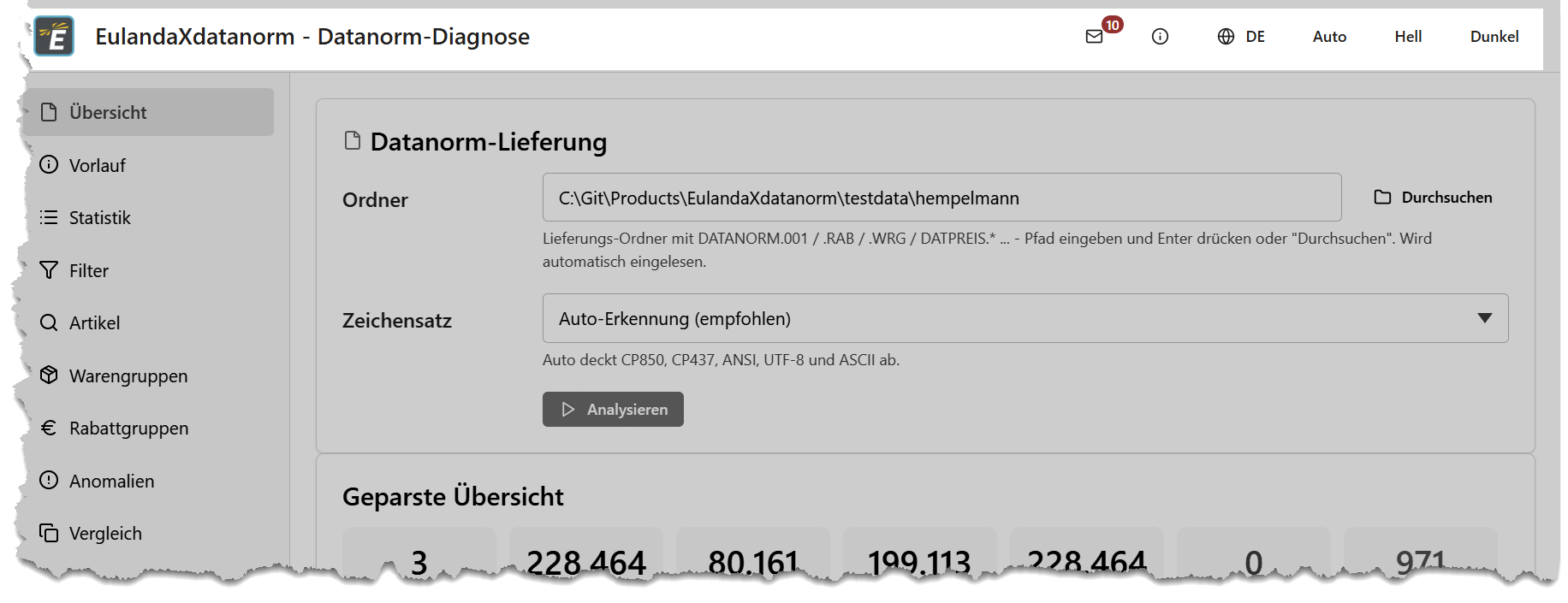
Ein echtes Plugin (EulandaXdatanorm) als WebView2-Dialog: die Oberfläche läuft als HTML im PowerShell-Prozess - oben die Kopfleiste, links die Navigationsleiste, in der Mitte der Inhalt.
Headless-tauglich durch Lazy-Loading #
Die WebView2-Abhängigkeiten werden erst beim ersten Dialog-Aufruf geladen, nicht beim
Import-Module. Damit bleibt EulandaXtools auf Servern ohne WebView2-Runtime ladbar: Alle
Fachfunktionen laufen headless weiter, nur der direkte Dialog-Aufruf schlägt dort mit einer
klaren Meldung fehl. Das ist die technische Entsprechung des Grundprinzips
“Headless zuerst”.
Show-EulWebView2Dialog - der Vertrag #
Show-EulWebView2Dialog -Html $html -Title 'Mein Plugin' -Width 1200 -Height 800 `
  -OnAction { param($action, $params, $post) ... }
Wichtige Parameter:
| Parameter | Zweck |
|---|---|
-Html | Vollständiges HTML-Dokument (der Dialoginhalt). Pflicht. |
-Title | Fenstertitel. |
-Width / -Height | Fenstergröße in Pixeln (Default 1200 x 800). |
-OnAction | Scriptblock, der eingehende Actions aus dem JavaScript behandelt: { param($action, $params) ... } oder mit drittem Parameter { param($action, $params, $post) ... }. |
-Task | Optionales Task-Objekt aus dem Plugin-Worker; über $Task.InputIdle() gibt der Dialog EULANDA frei, bevor er blockierend angezeigt wird (siehe WaitMode in Einbindung). |
-ImageFolder | Ordner für den Virtual-Host eulimg/ (Default lib/img/ des Moduls). |
-EnableEsc | ESC schließt das Fenster (Default aus). |
-EnableDevTools | Chromium-DevTools beim Start öffnen (F12 geht ohnehin). |
Das Framework injiziert beim Anzeigen automatisch:
- das JS-Bundle über
Get-EulWebUiJs(Vendor-Libs,EulUI, dieeul-*-Komponenten, Layout, Picker), - das CSS-Bundle über
Get-EulWebUiCss -Theme {Auto|Light|Dark}(Design-Tokens, Basis, Komponenten), - die UI-Strings über
Get-EulWebUiStrings -Language <de|en|...>, - den Virtual-Host
eulimg/auf den Bildordner (so lädt<eul-image src="eulimg/...">).
Die Brücke: JavaScript zu PowerShell #
Die Oberfläche kommuniziert über EulUI.requestReply mit dem PowerShell-Code. Eine Action
wird gesendet, der OnAction-Scriptblock beantwortet sie über den $post-Callback, das
JavaScript erhält die Antwort als Promise:
// JavaScript (im Dialog)
const r = await EulUI.requestReply('loadResults', { path: folder }, 180000);
if (r && r.success) { render(r.rows); }
# PowerShell (-OnAction)
-OnAction {
  param($action, $params, $post)
  switch ($action) {
    'loadResults' {
      $rows = Get-MyDomainData -Udl $Udl -Path $params['path']   # Fachfunktion, headless
      & $post 'loadResultsReply' @{ requestId = $params['requestId']; success = $true; rows = $rows }
    }
  }
}
Jede Antwort spiegelt die requestId und setzt success. So bleibt der Dialog ein dünner
Vermittler, die Arbeit macht die headless Fachfunktion.
Framework-Actions: nicht selbst behandeln #
Zwei Actions fängt das Framework selbst ab, das Plugin kümmert sich nicht darum:
_closeschließt das Fenster._helpöffnet eine externe URL überStart-Process(Whitelist http/https/mailto). Externe Links niemals als<a href="https://...">setzen - die WebView würde selbst dorthin navigieren und den Dialog überschreiben. Stattdessen die_help-Action senden.
Theming, Sprache, Nachrichten-Verlauf #
Diese wiederkehrenden Bedienelemente liefert das Framework, sie gehören in die obere Leiste des Dialogs (siehe Dialog-Aufbau):
- Theme automatisch/hell/dunkel über
EulUI.setTheme('auto'|'light'|'dark'); die CSS-Tokens schalten farblich um. - Sprachumschaltung: das Plugin lädt über eine
setLanguage-Action neue UI- und Plugin-Strings nach und wendet sie auf alledata-i18n-Elemente an. - Nachrichten-Verlauf: jeder
EulUI.toastwird mitgeschrieben und ist über ein Verlauf-Modal nachlesbar - flüchtige Fehlermeldungen gehen so nicht verloren.
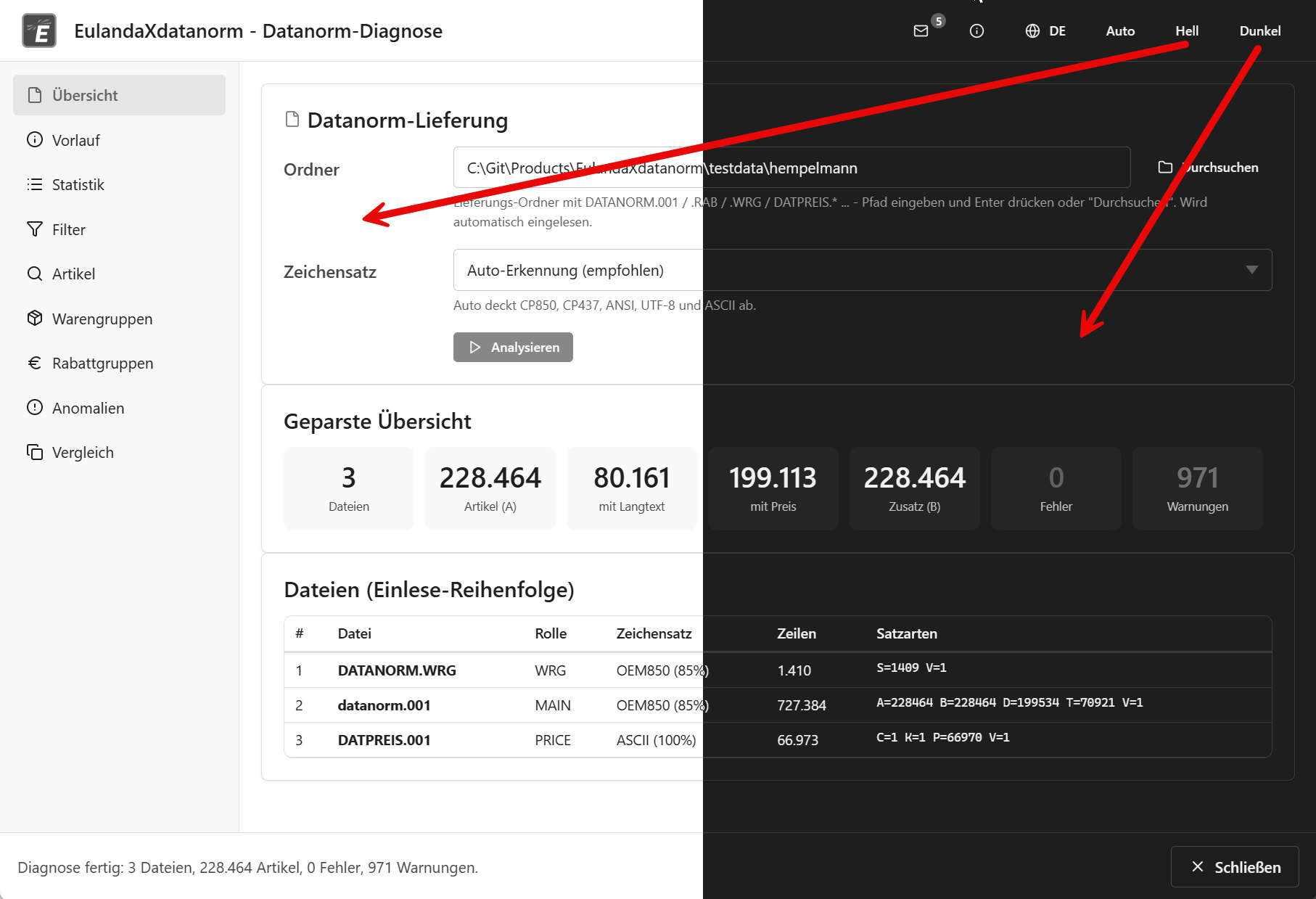
Theme-Umschaltung: Automatisch, Hell, Dunkel - rechts in der Aktionsleiste.

Sprachumschaltung über das Globus-Menü (hier Deutsch, Englisch, Französisch).
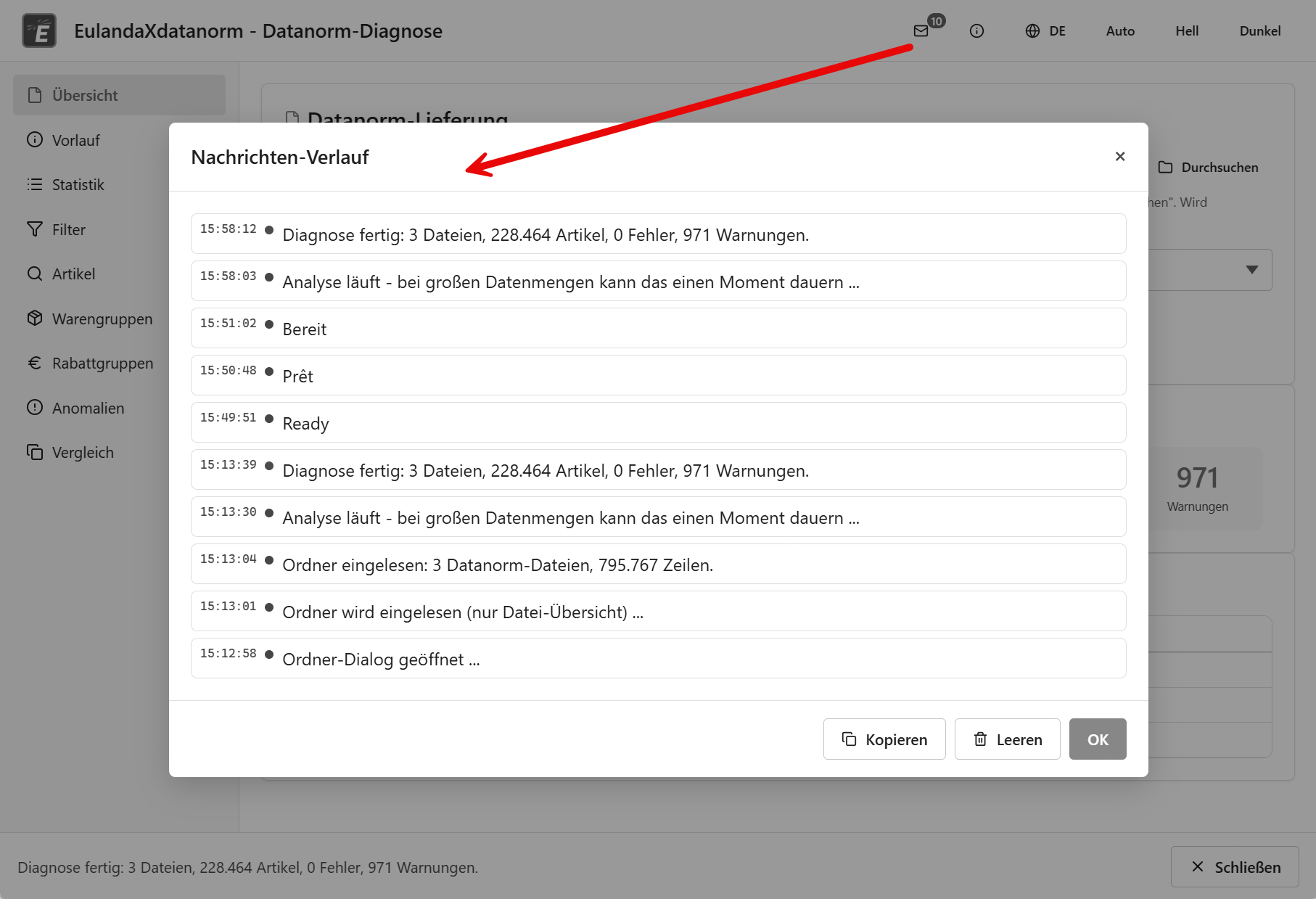
Nachrichten-Verlauf: alle Toasts bleiben nachlesbar, auch wenn sie längst verschwunden sind.
Minimaler Dialog (Gerippe) #
function Show-MyPlugin {
  [CmdletBinding()]
  param([string]$Udl, [string]$Language = 'DE', $Task)

  $html = Get-Content (Join-Path $PSScriptRoot 'lib\ui\html\body.html') -Raw
  # ... Plugin-JS-Bundle, i18n-Strings und Logo nach Hausstil einsetzen ...

  Show-EulWebView2Dialog -Html $html -Title 'Mein Plugin' -Task $Task -OnAction {
    param($action, $params, $post)
    Invoke-MyPluginAction -Action $action -Params $params -Post $post -Udl $Udl
  }
}
Invoke-MyPluginAction (privat) ist der Dispatcher, der je Action die passende headless
Fachfunktion ruft - genau wie der Server-/Batch-Pfad. Die nächste Seite zeigt, wie der
HTML-Körper aufgebaut wird und welche Bausteine bereitstehen.